WeekendHobby.com


เล็กๆ น้อยๆ มาแบ่งปันกันครับ......
คุณเอ294
จาก KhunA'sPix
พฤหัสบดีที่ , 17/1/2551
เวลา : 22:38

อ่าน = 743
125.25.41.12
       วันนี้ผมมีเทคนิคเล็กๆ น้อยๆ ในการปรับแต่งภาพถ่ายของเราให้น่าสนใจมากขึ้นมาแบ่งปันเพื่อนๆ ครับ........สำหรับวันนี้ขอเสนอเจ้าเครื่องมือ Clone Stamping ออกตัวตามธรรมเนียมอีกแล้วว่าผมไม่ได้ร่ำเรียนทางนี้มาโดยตรง ฉะนั้นศัพท์แสงก็อาจจะขัดๆ หูผู้รู้กว่าผมก็ได้นะครับ.....แค่อยากแบ่งปันกันก็แค่นั้นเองครับ.....


การปรับแต่งภาพนั้น.....ผมเคยอ่านหนังสือฝรั่งเขาว่าไว้นะครับ..ว่า ก่อนเรียนเรื่องนี้ต้องเข้าใจเรื่องจริยธรรมด้วยนะครับ.....มันเป็นพื้นฐานที่ดีงามต่อสังคมเลย....มีคนเก่งมากมายใช้เครื่องไม้เครื่องมือเหล่านี้สร้างความปวดเศียรเวียนเกล้า...ให้กับสังคมของเราๆ กันมาก็มาก...ฉะนั้นผมอยากให้ทุกๆ ท่านตะหนักในข้อนี้ด้วยนะครับ.....เอาไว้ทำแต่เรื่องสวยๆ งามๆ ก็พอนะครับ.....

เครื่องมือในการใช้งาน website =>> สมัครสมาชิก | Login | Logout | เปลี่ยนไอคอนส่วนตัว | เกี่ยวกับเรา | ติดต่อโฆษณา         View stat by Truehits.net


คำตอบที่ 1
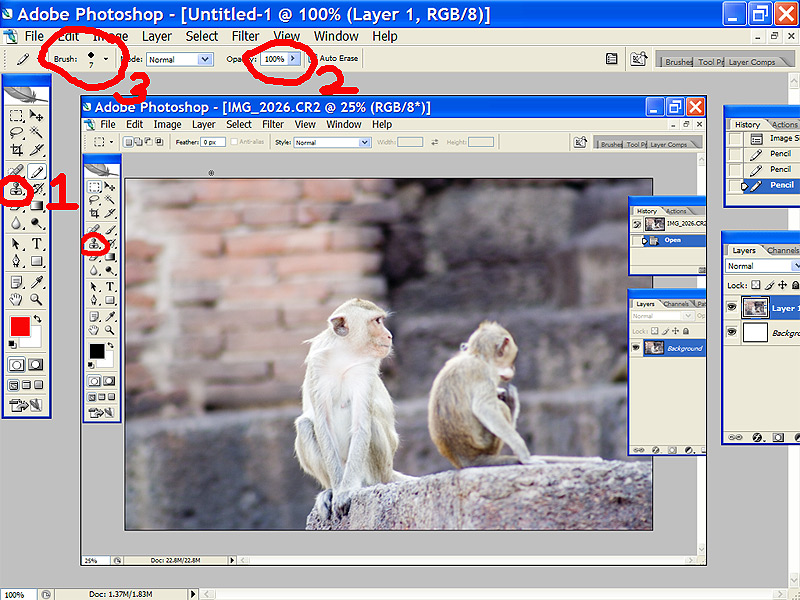
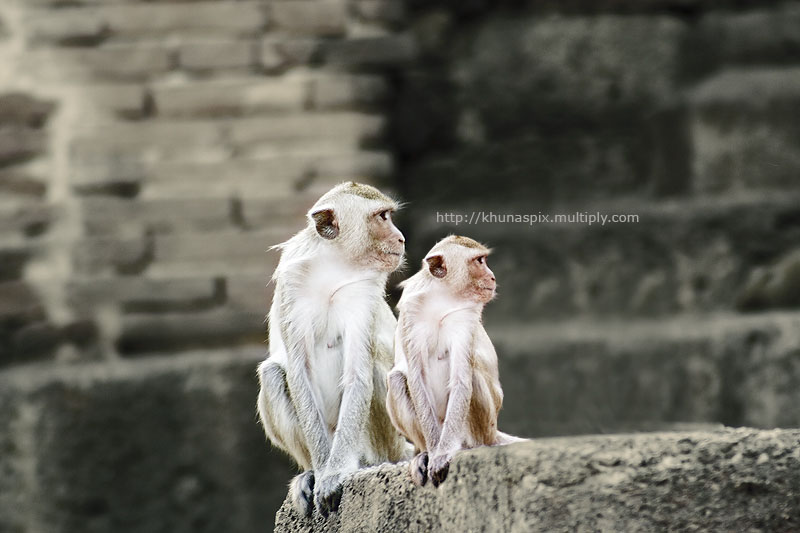
       ขั้นแรกก็เปิดภาพที่เราต้องการทำกันก่อนเลย.....ภาพที่เลือกมานี้ก็เป็นภาพธรรมดาๆ นี่เองนะครับ...หาได้สวยงามมากมายแต่อย่างใดไม่....ผมเลือกมาทำเป็นตัวอย่างให้เห็นกันง่ายๆ แค่นั้นเอง.....จะเห็นได้ว่ามีลิงสองตัว อีกตัวนั้นไม่ค่อยน่าสนใจเท่าไหร่....ผมก็เลยอยากลบเจ้าตัวเล็กออกไป.....เลือกเครื่องมือ Clone Stamping ตามหมายเลข 1 เลยครับ......หมายเลขสองก็เป็น Opacity เป็นตัวปรับความเข้มข้นของการ Cloning 100% ก็เข้มมาก ค่อยปรับจากจางๆ ก่อนก็ดีครับ...ลองStamp ลงไปสักครั้งหากเห็นว่าจางไปก็กดCtrl -Alt - z เพื่อยกเลิกคำสั่งก่อนหน้านี้ (หมายถึงการStamp) แล้วก็ค่อยๆ เพิ่มความเข้มเป็นสักเท่าไหร่ก็ได้ลองดูละกันตามความเหมาะสม.....หมายเลข 3 ก็เป็นการปรับขนาดของการ Clone ครับ.....ลองคลิกแล้วค่อยๆ ปรับดูครับ....


คุณเอ294 จาก คุณเอ294   พฤหัสบดี, 17/1/2551 เวลา : 22:44   


คำตอบที่ 2
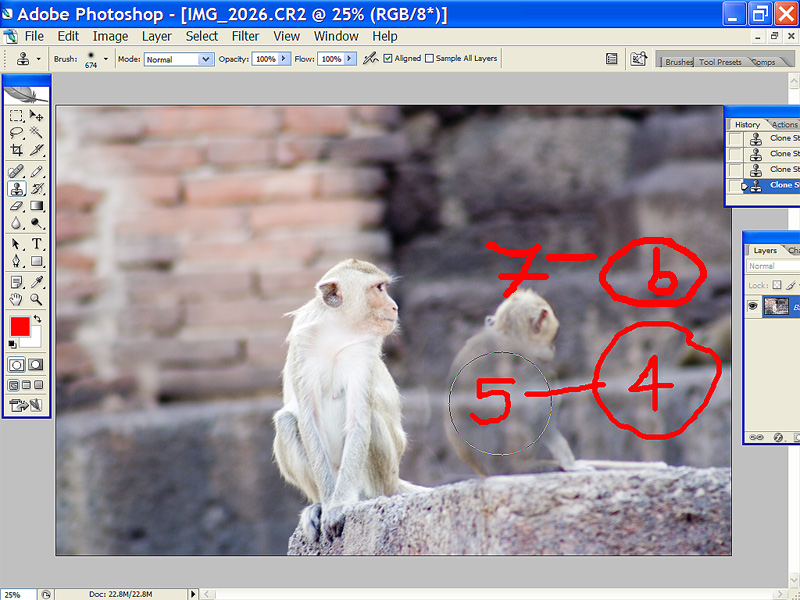
       จากนั้นผมเลือกพื้นที่ที่เราจะเลือกไปเป็นตัวอย่างสำหรับการ CLONE ต้องเลือกพื้นที่ที่มีสี พื้นผิว แสง เงา ที่ใกล้เคียงกันเป็นอย่างมากนะครับ...เพื่อเราจะได้ไม่ต้องมาตามปรับแก้กันมากนัก...งานนี้จะเนียนไม่เนียนนี่ไม่มีสูตรสำเร็จนะครับ..ขึ้นอยู่กับตาใครตามัน มือใครมือมันเลยครับ.....หลังจากเลือกพื้นที่ที่เราจะเลือกเป็นตัวอย่างในการโคลนแล้ว...(หมายเลข 4 ) ให้เรากด Alt และไอ้เจ้าปุ่มที่เป็นเหมือนธงๆ ปลิวๆ ที่อยู่ข้างๆ กันนั่นแหล่ะพร้อมๆ กันกับการคลิกซ้ายเลยนะ...จะเห็นว่าเจ้าหัวแปลงของเราจะเล็กลงทันทีเป็นรูปวงกลมและมีเครื่องหมายบวกอยู่ภายในถ้าเป็นเช่นนั้นก็แสดงว่าการโคลนของเราเริ่มมีผลกันแล้ว.........เสร็จแล้วก็ให้เราเลือกพื้นที่ที่เราจะเอาเจ้าตัวอย่างการ Clone ไป Stamp ในที่นี้ก็หมายถึงหมายเลข 5 ก็คือส่วนลำตัวของเจ้าลิงตัวเล็กนั่น....ในที่นี้มีแนวกำแพงเป็นเส้นขาวๆ ก็ให้ระมัดระวังกันด้วยการ Stamp ต้องให้เนียน เดี๋ยวแนวกำแพงจะไม่ตรงกัน....เสียฟอร์มหมดเลย.....ลองดูนะครับ........เราสามารถที่จะ stamp ได้หลายๆ ครั้งจากการ Clone เพียงครั้งเดียวก็ได้นะครับ....ค่อยๆ Stamp ไปเรื่อยๆ จนกลบเจ้าลิงตัวเล็กได้มิดชิด ข้อแนะนำก็คือหัวแปลงไม่ใหญ่มากจะทำให้งานเนียนอย่างมากมายแต่ก็นั่นแหละมันก็ต้องใช้เวลามากด้วยตามมา...ต้องเลือกเอาว่าจะเอาเนียนขนาดไหนก็แล้วกัน.......เสร็จแล้วผมก็เลือกตัวอย่างการ Clone ใหม่เพื่อ Stamp ส่วนหัวของเจ้าลิงตัวเล็ก (หมายเลข 6)....ขั้นตอนก็เหมือนๆ กันครับ....ค่อยๆ ทำกันไปให้เนียนๆ ก็ละกัน.....จะปรับขนาดหัวแปลงบ้าง...ลดความเข้ม Opacity เพิ่มความเข้มบ้างก็ลองๆ กันดูครับ.....แล้วก็นำไป Stamp ที่หมายเลข 7 ดูแนวกำแพงและสี แสง เงา ให้ดีก็ละกันครับ....


คุณเอ294 จาก คุณเอ294  125.25.41.12  พฤหัสบดี, 17/1/2551 เวลา : 23:06   


คำตอบที่ 3
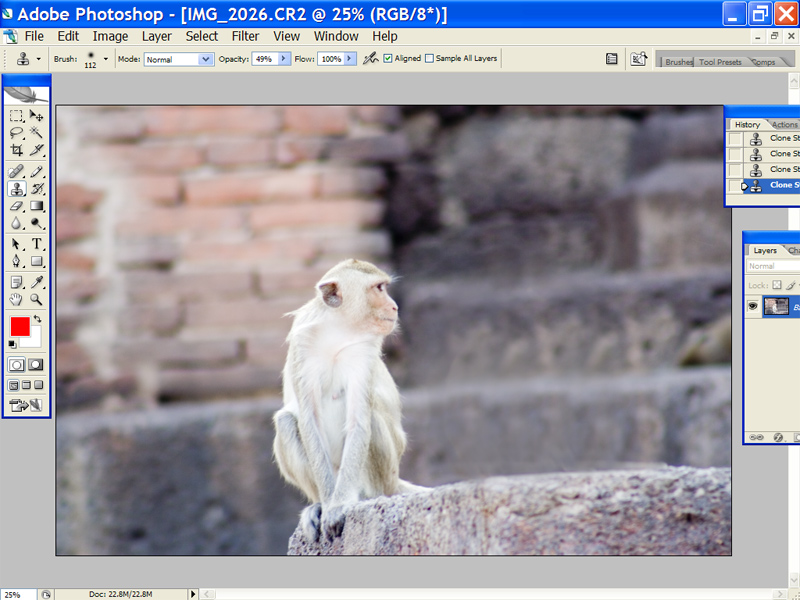
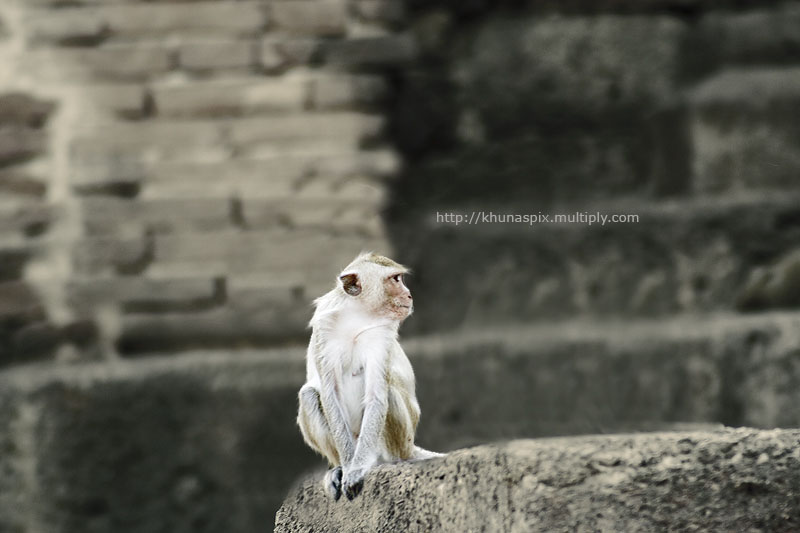
       ค่อยๆ เก็บรายละเอียดเล็กๆ น้อยๆ .....เปลี่ยนหัวแปลงให้เล็กบ้าง...ลด Opacity บ้าง..เพื่อให้ภาพออกมาเนียนๆ หน่อย.....จนสักพักหนึ่งเจ้าลิงตัวเล็กก็จะหายไปแล้ว.....หลังจากนั้นเราก็โพรเซสภาพได้เลยครับ....เทคนิคนี้ขึ้นอยู่กับความชำนาญ.......ฉนั้นต้องฝึกทำบ่อยๆ นะครับ....ไม่นานก็คล่องไปเองครับ.....


คุณเอ294 จาก คุณเอ294  125.25.41.12  พฤหัสบดี, 17/1/2551 เวลา : 23:15   


คำตอบที่ 4
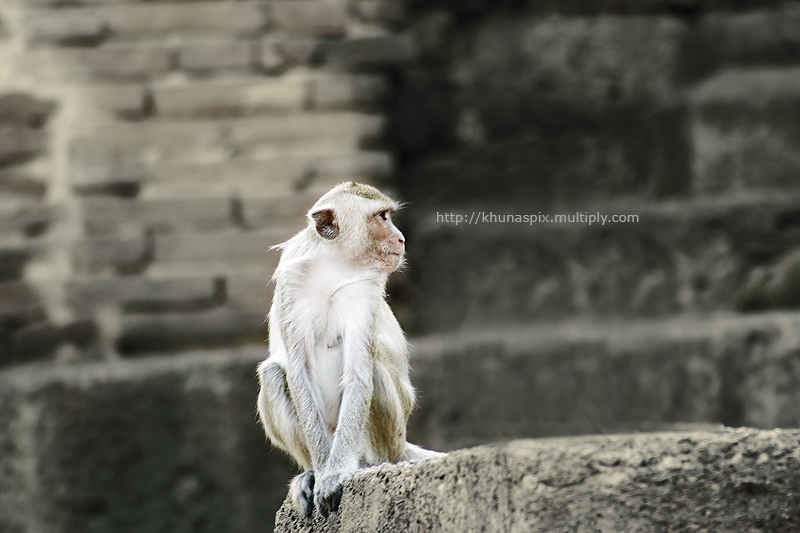
       อันนี้เป็นภาพหลังการโพรเซสทั้งหมด หวังว่าเพื่อนๆ คงได้ประโยชน์กันนะครับ....

เดี๋ยววันหลังจะเอาเรื่องอื่นๆ มาฝากกันอีก


คุณเอ294 จาก คุณเอ294  125.25.41.12  พฤหัสบดี, 17/1/2551 เวลา : 23:31   


คำตอบที่ 5


จาก Supermop  58.8.135.121  ศุกร์, 18/1/2551 เวลา : 06:11   


คำตอบที่ 6
       อืมเหมือนมายากลเชียว เสกเจ้าลิงแสมจอมซนให้หาย
ไปในพริบตา.....อิอิ ภาพสวยด้วยมือเรา
ขอบคุณเน้อ...


ปู่เฟืองจำปีคนเดิม จาก ปู่เฟืองจำปี  58.10.149.71  ศุกร์, 18/1/2551 เวลา : 07:54   


คำตอบที่ 7
       ขอบคุณครับ แต่ไม่ค่อยมีเวลานั่งเล่นเลย


ch_boon จาก Nhui  125.26.248.203  ศุกร์, 18/1/2551 เวลา : 08:17   


คำตอบที่ 8
       ภาพสุดท้ายนี้ทำยังไง ครับ ให้เปงขาวดำ เเล้วเจ้าลิงมีสี สวยดีครับ

คาวมรู้น้อยครับขอบคุณล่วงหน้า เอกครับ


เจ้านาย จาก เจ้านาย  203.146.11.154  ศุกร์, 18/1/2551 เวลา : 08:54   


คำตอบที่ 9
       โอ้ววว ง่ายกว่า eraser เยอะเลยครับ ขอบคุณมากครับ


PCT50 จาก PCT50  124.120.116.120  ศุกร์, 18/1/2551 เวลา : 08:55   


คำตอบที่ 10
       เดี๋ยวเสาร์อาทิตย์นี้ถ้างานไม่เข้าผมจะเอาเทคนิคอื่นๆ มาเพิ่มเติมเรื่อยๆ นะครับ.....ทุกคำถามที่ถามมาจะมาตอบให้หมดเลย....แต่ตอนนี้ขอไปทำงานหาตังค์ก่อนคร๊าบ.........


คุณเอ294 จาก คุณเอ294  125.24.4.42  ศุกร์, 18/1/2551 เวลา : 09:04   


คำตอบที่ 11
       เนีนยน มาก ครับ


นัน จาก นัน  203.130.134.243  ศุกร์, 18/1/2551 เวลา : 09:26   


คำตอบที่ 12
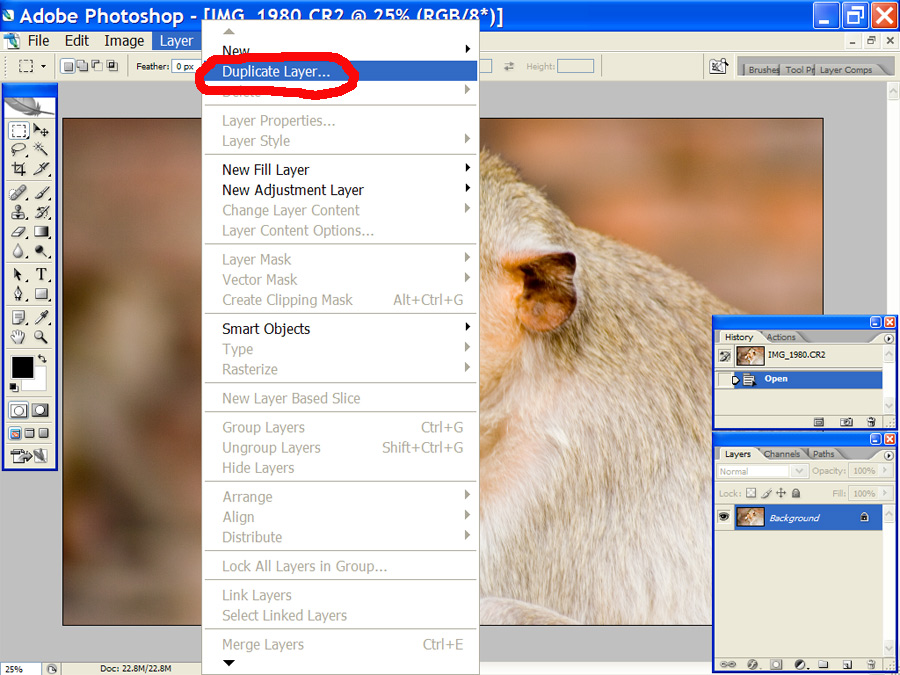
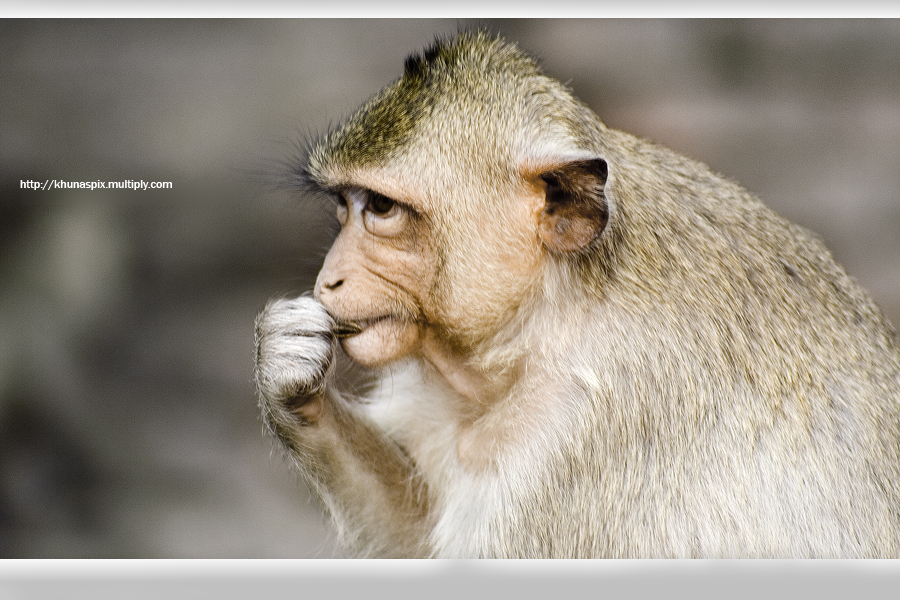
       วันนี้ช่วงเช้าว่างนิดหน่อย...มาตอบคำถามของคุณเจ้านายหน่อย....ไม่ยากเลยครับ......มาลองดูอันนี้กันเลย.....ก่อนอื่นให้เปิดรูปที่เราอยากทำแบบนั้นกันเลยครับ.....เสร็จแล้วก็เลือก Layer -Duplicate layer เราก็จะได้ layer เพิ่มมาอีกหนึ่ง ดูตามภาพประกอบเลยครับ....


คุณเอ294 จาก คุณเอ294  125.24.27.82  เสาร์, 19/1/2551 เวลา : 07:47   


คำตอบที่ 13
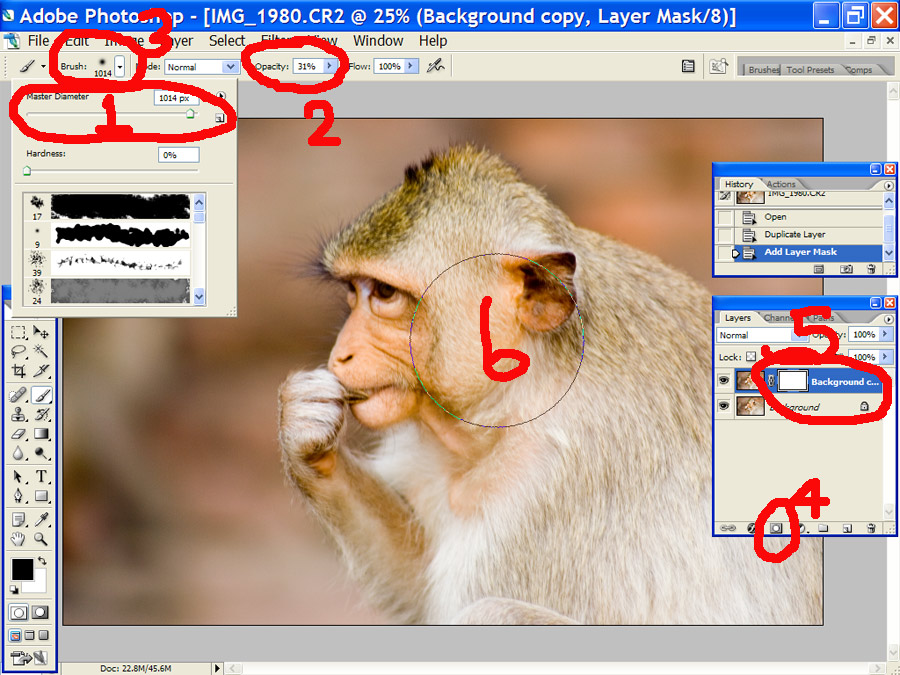
       เสร็จแล้วก็ให้ดูขั้นตอนและเครื่องไม้เครื่องมือตามนี้เลยครับ........เลข 1 Master Diameter ตัวนี้เป็นเครื่องมือบอกขนาดของหัวแปรงหรืออุปกรณ์ที่เราจะเลือกใช้งาน...ลองปรับๆ ดูครับ...เราจะเห็นขนาดที่เปลี่ยนแปลงไป...แหมผม...ลงตัวเลขไว้แบบไม่ได้เรียงลำดับ...แต่ก็ไม่เป็นไร...ให้ลองคลิกตามที่ผมบอกเลยละกัน....หลังจากเราได้ทำ layer เพิ่มมาอีกหนึ่งด้วยการ Duplicate layer แล้ว..ก็ให้เราทำ Mask ด้วยการคลิกที่หมายเลข 4 การ Mask ก็คือการบังบางส่วนที่เราไม่ต้องการทำให้เกิดการแปลงในภาพ....กรณีที่เราต้องการตกแต่งภาพเฉพาะบางส่วนเท่านั้น....หากเราไม่ต้องการตกแต่งภาพในส่วนไหนก็ให้เราเราแปลง...หมายเลข 6 กรณีนี้หมายถึงตัวลิง....เพราะเราต้องการทำแบล็คกราวน์ให้เป็นขาวดำแต่ตัวลิงยังมีสีอยู่...ตามที่คุณเจ้านายถามมา.....ให้เราค่อยระบายภู่กันสีดำลงบนตัวลิง....ไม่ต้องซีเรียสมากว่าเกินหรือขาดเพราะเราปรับ Opacity แบบไม่เข้มมากนักไว้แล้ว....ระบายซ้ำไปซ้ำมาจนแน่ใจว่าทั่วตัวลิงแล้ว....ดูจากการเปลียนแปลงในช่องหมายเลข 5 เราจะเห็นเงาดำของตัวลิงปรากฎชัดเจนขึ้นเรื่อยๆ ตามการระบายของเรา....


คุณเอ294 จาก คุณเอ294  125.24.27.82  เสาร์, 19/1/2551 เวลา : 08:01   


คำตอบที่ 14
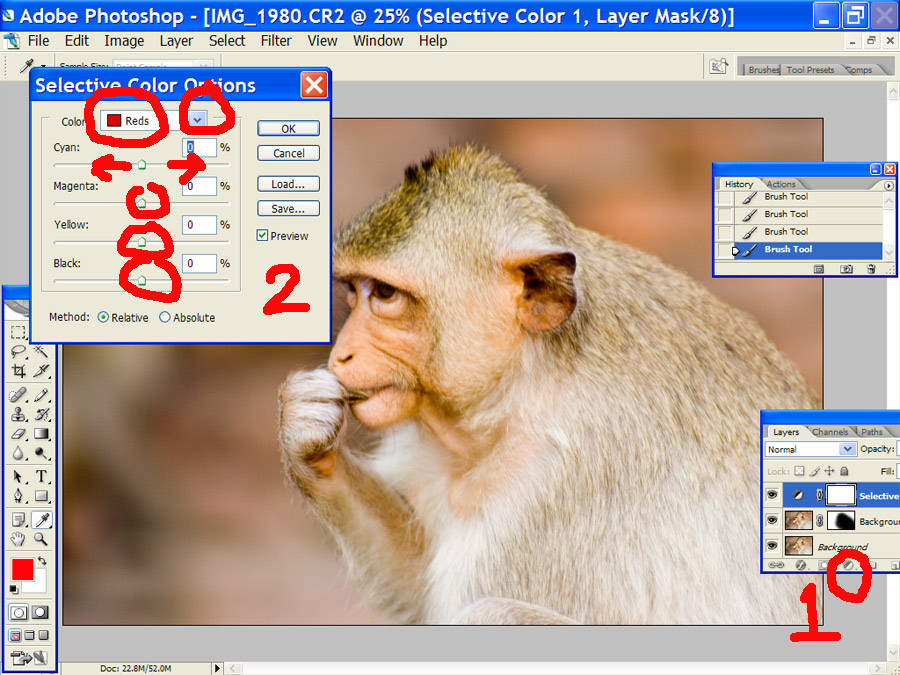
       จากนั้น..เราก็เริ่มมาปรับสีกันเลย....ด้วยการคลิกที่หมายเลข 1 ตรงนี้จะเป็นฟังชั่นค์ต่างๆ ที่เราจะใช้ในการปรับแต่งภาพมีเยอะแยะมากมาย...แต่ในที่นี้ผมแนะนำไปที่ Selective Coler หลังจากเลือกแล้วเราก็จะได้เจ้าตารางตามภาพ....จะเห็นว่ามันมีสีให้เราเลือกปรับ...Red Yello Blue.......ลองเลือกสีดูแล้วก็มาลอง ปรับ Slide คานด้านล่างปรับคนกระทั่งสี Badk Ground ของเราเป็นสีขาวดำหรือสีที่เราต้องการนั่นแหละ....เราไม่ต้องสนใจสีที่เปลี่ยนไปบนตัวลิง....เพราะอะไรน่ะหรือก็เพราะเราได้ทำ Layer Mask กันการเปลี่ยนแปลงไว้บนตัวลิงแล้วนั่นเอง....(ตอนที่เราระบายภู่กันสีดำไว้บนตัวลิงนั่นเอง).......ปรับเอาเลยนะครับจนได้สี B.G. ที่เราพอใจ..........เปลียนสีไปจนครบทุกสีเลย....


คุณเอ294 จาก คุณเอ294  125.24.27.82  เสาร์, 19/1/2551 เวลา : 08:22   


คำตอบที่ 15
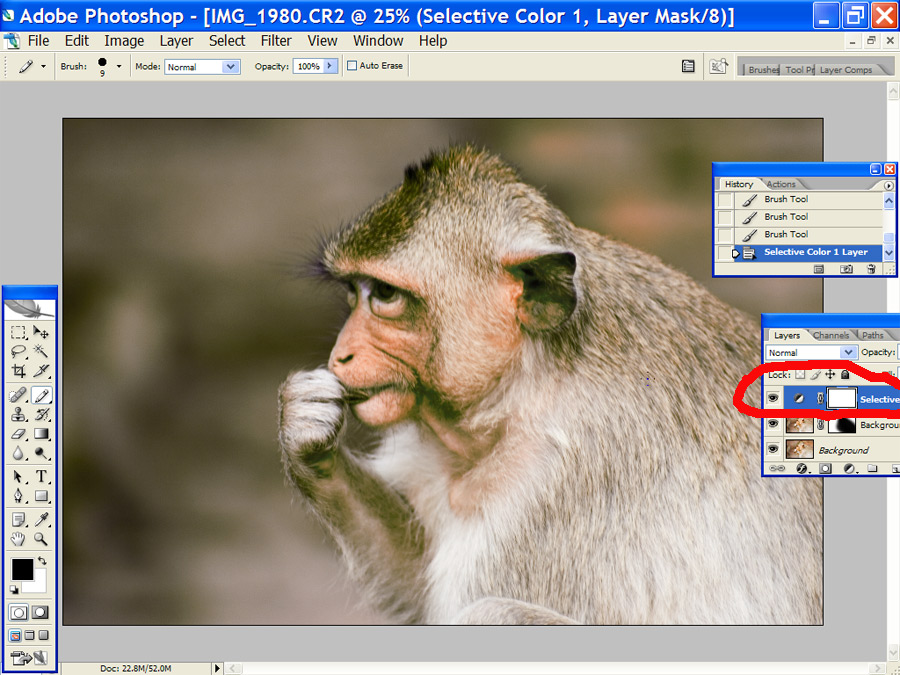
       จากนั้นก็ให้เรารวม layer ด้วยคำสั่ง Ctrl-e บนแป้นคีย์บอร์ด..ให้กดพร้อมๆ กัน ค่อยๆ รวม layer ที่เราได้ทำไว้จนเหลือ layer เดียว...จากนั้นอาจจะไปปรับต่ออีกนิดหน่อยใน Level หรือ curve ก็แล้วแต่ถนัด....จากนั้นก็ย่อตาม step แค่นี้เราก็ได้ภาพ B.G. ที่เป็นขาวดำ ส่วน Subject เป็นสีอยู่ตามที่คุณเจ้านายถามมาแล้ว.....จริงๆ แล้วมีวิธีทำแบบนี้มากมายเลยแหละ.....แต่เอาแบบนี้ไปลองดูบ้างก็แล้วกันครับ.....


คุณเอ294 จาก คุณเอ294  125.24.27.82  เสาร์, 19/1/2551 เวลา : 08:32   


คำตอบที่ 16
       มาลองชมของผมกันบ้าง........


คุณเอ294 จาก คุณเอ294  125.24.27.82  เสาร์, 19/1/2551 เวลา : 08:47   


คำตอบที่ 17
       แหม คุณเอมาสอนวิชาการแต่เช้าเลยนะคะ
นายแบบหน้าตาดีซะด้วย


จาก yui  222.5.137.159  เสาร์, 19/1/2551 เวลา : 09:06   


คำตอบที่ 18
       ลองทำดู


จาก มาเยือน  125.27.86.14  เสาร์, 19/1/2551 เวลา : 22:55   


คำตอบที่ 19
       ป่าวป่วนแค่ลองทำดูยังไม่เนียนเลย


จาก มาเยือน  125.27.86.14  เสาร์, 19/1/2551 เวลา : 23:17   


คำตอบที่ 20
       -ขอบคุณครับ สวยมากๆๆๆ เกงจริงๆๆๆๆๆครับ อย่าลืมเอาเทคนิคใหม่ๆๆๆทาสอนกันมั้งนะคระบ จะทำดูครับขอบคุณมากๆๆๆ อิอิ เอกครับ


จาก เจ้านาย  125.25.129.59  อาทิตย์, 20/1/2551 เวลา : 10:46   


Since 22, Feb 2001 hit counter View My Stats  Truehits.net      วัน<%=WeekdayName(Weekday(Date))%>,<%=formatdatetime(date(),1)%> (Online <%=Application("OnlineUsers")%> คน)
                                       

เพื่อลดภาระของ ฐานข้อมูล ซึ่งมีขนาดใหญ่มาก เพราะเวบเปิดมากว่า 10 ปี
จึงทำให้เวบช้าลงมาก ทีมงานจึงขออนุญาต แปลงข้อมูลจาก ฐานข้อมูลหลักเป็น SHTML File
เพื่อลดภาระการทำงานของ ฐานข้อมูลหลักครับ การแปลงฐานข้อมูลนี้ จะทำให้กระทู้นี้
ไม่สามารถตอบคำถามได้อีกต่อไปครับ แต่จะสามารถค้นหาชื่อกระทู้ และ Link ตรงมาที่หน้านี้ได้เหมือนเดิมครับ

ด้วยความนับถืออย่างสูง ทีมงาน Weekendhobby.com


Convert on : 14/9/2554 5:09:30

Error processing SSI file